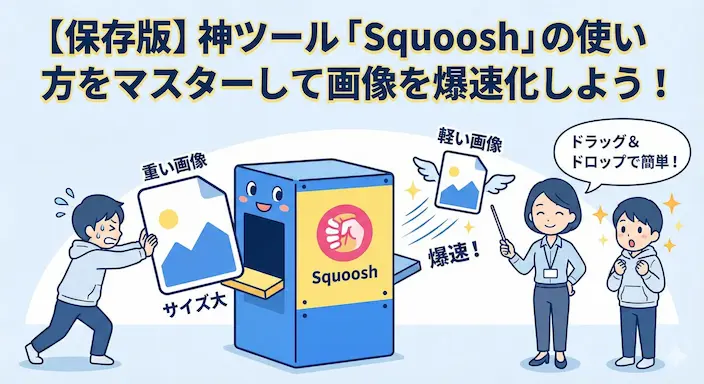
Web制作を学習中のみなさんこんにちは!
サイトを作っていて、「なんか表示が遅い…」「スマホで見るとカクつく…」なんてことはありませんか?
それ、十中八九「画像の重さ」が犯人です!
せっかくオシャレなLPを作っても、表示に時間がかかったらユーザーは一瞬で離脱します。これ、Web制作において「機会損失」以外の何物でもありません。もったいない!
でも安心してください。今回はGoogleが開発した神ツール「Squoosh」を使って、画像の画質を保ったまま容量を「爆速化」する方法を伝授します。
これを読めばあなたのサイトは羽根のように軽くなり、SEO評価も爆上がり間違いなしです!さあ、一緒に見ていきましょう!
なぜ画像を圧縮しないと「ヤバい」のか?
まず、エンジニア視点でハッキリ言います。
「画像を圧縮せずにアップロードするのは、フルマラソンに冷蔵庫を背負って参加するようなもの」です。
特にLP(ランディングページ)で使いたくなるような高画質で派手な写真は、そのままだと容量が巨大すぎます。サーバーからユーザーのスマホに届くまでに時間がかかり、その間ユーザーは真っ白な画面を見せられることに…。これでは絶対に成果は出ません。
そこで必要なのが「圧縮」という処理です!
神ツール「Squoosh」で画像をダイエットさせよう!
画像の圧縮ツールは世の中にたくさんありますが、現時点で僕が最もおすすめするのが、Google製の「Squoosh(スクーシュ)」です。
使い方は超シンプル。なのに効果は絶大。まさにWeb制作者のための必須ツールです。
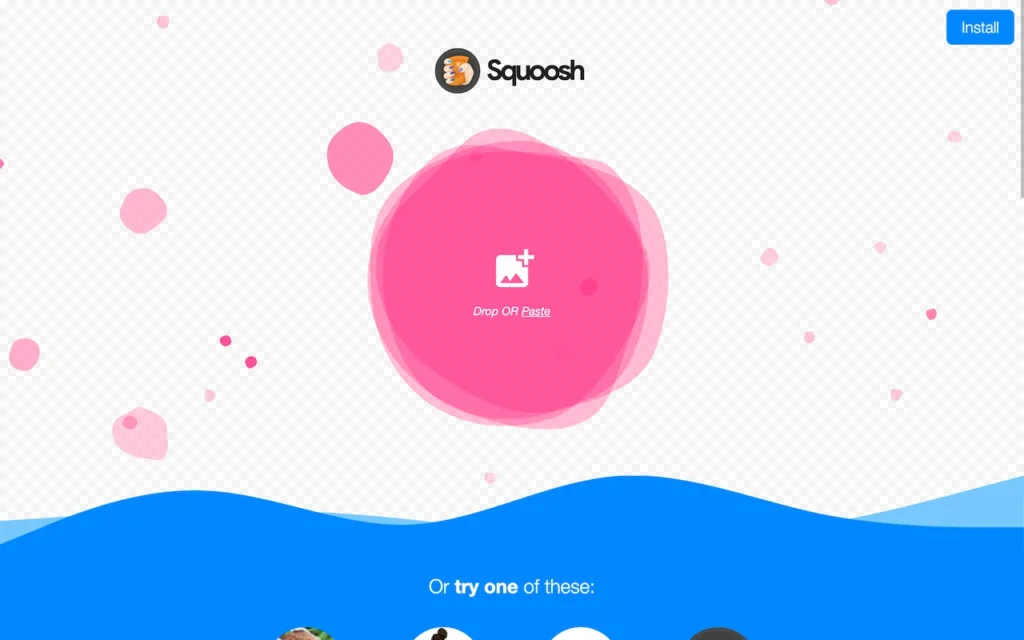
手順①:画像をドラッグ&ドロップするだけ!
サイトにアクセスして、圧縮したい画像を読み込ませるだけでOK。すぐに圧縮の設定画面(エディタ画面)に切り替わります。
手順②:右側のパネルで「攻め」の設定をする
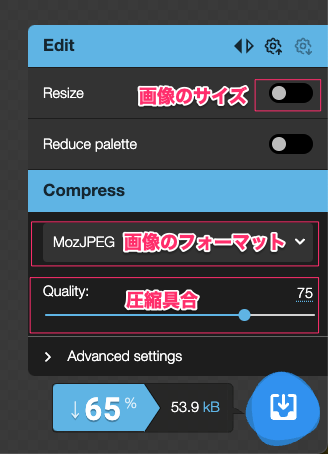
画面の右下にある設定パネルを見てください。ここで以下の3つを調整して、ギリギリまで容量を削ぎ落としていきます。
- Resize(リサイズ):画像の大きさそのものを変える
- MozJPEGと書かれている箇所:クリックでファイル形式を選択する
- Quality(画質):圧縮率を変える
実際の画面はこんな感じです!
プロの常識!フォーマットは「WebP」一択
ここで一番重要なのがフォーマットの選択です。迷わず「WebP(ウェッピー)」を選んでください!
WebPとは、Googleが開発した「Web表示に特化した次世代画像フォーマット」です。これを使うだけで、画質をほとんど落とさずに劇的に軽くできます。
従来のPNGやJPEGからWebPに変換・圧縮すると、画像にもよりますが大体70%〜90%もの大幅な容量削減が可能です。これ、やらない理由ないですよね?
手順③:プレビューを見ながら「Quality」「Resize」を調整
Squooshのすごいところは、真ん中のバーをスライドさせることで「圧縮前(左)」と「圧縮後(右)」をリアルタイムで比較できる点です。
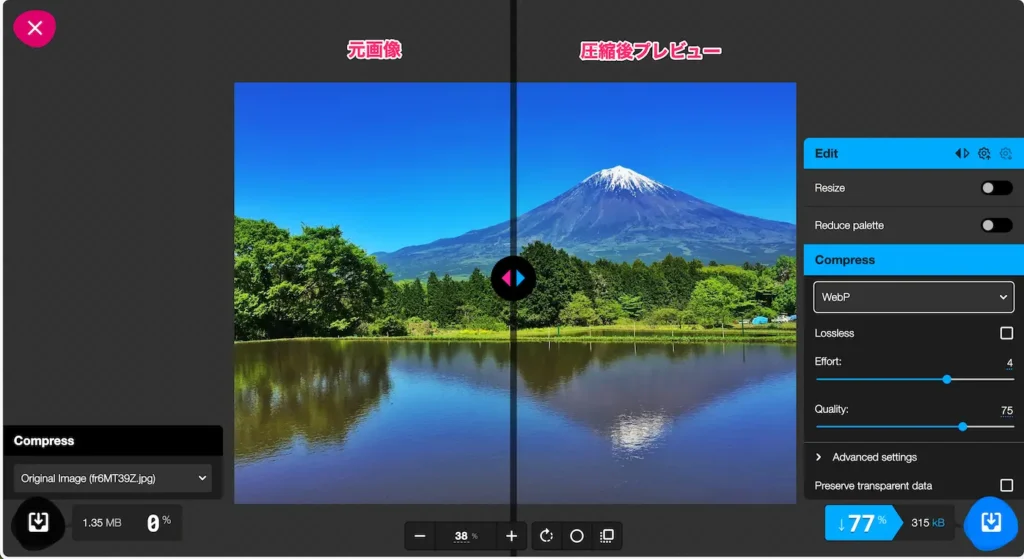
画質が荒くなりすぎないギリギリのラインを攻めましょう。僕のおすすめ設定は以下の通り!
Quality(画質)は「75〜90」の間で設定するのがベスト!
Resizeは実際に表示される大きさの2割程度大きい数字がおすすめ!
これくらいなら人間の目で見ても劣化はほぼ分かりません。なのに容量はガッツリ減っています。これがプロの仕事です!
まとめ:画像の軽量化は「時給アップ」への近道!
いかがでしたか?
画像をただ貼り付けるだけのコーディングは今日で卒業です!
サイトの表示速度が上がれば、ユーザー体験が良くなり、SEOの順位も上がり、結果としてクライアントの利益につながります。つまり、あなたの市場価値(時給)もアップするということです!
Squooshを使って、サクッと爆速サイトを作れるようになりましょう!
今すぐSquooshをブックマークして、手持ちの画像を1枚WebPに変換してみてください。その軽さに驚くはずです!