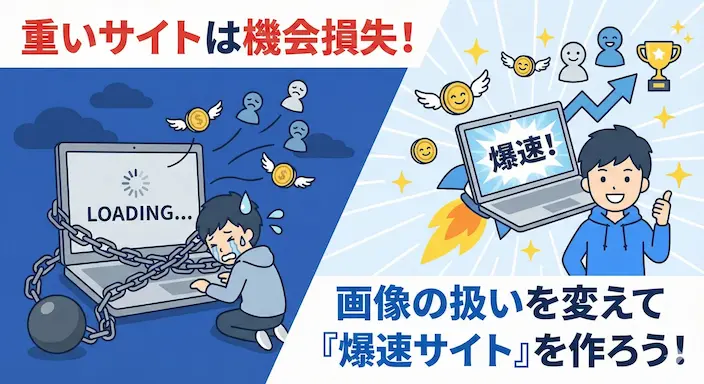
Web制作を学習中のみなさん、そしてメディア運用に携わるみなさん、こんにちは!
突然ですが、自分の作ったサイトの「表示速度」、自信を持ってクライアントに見せられますか?
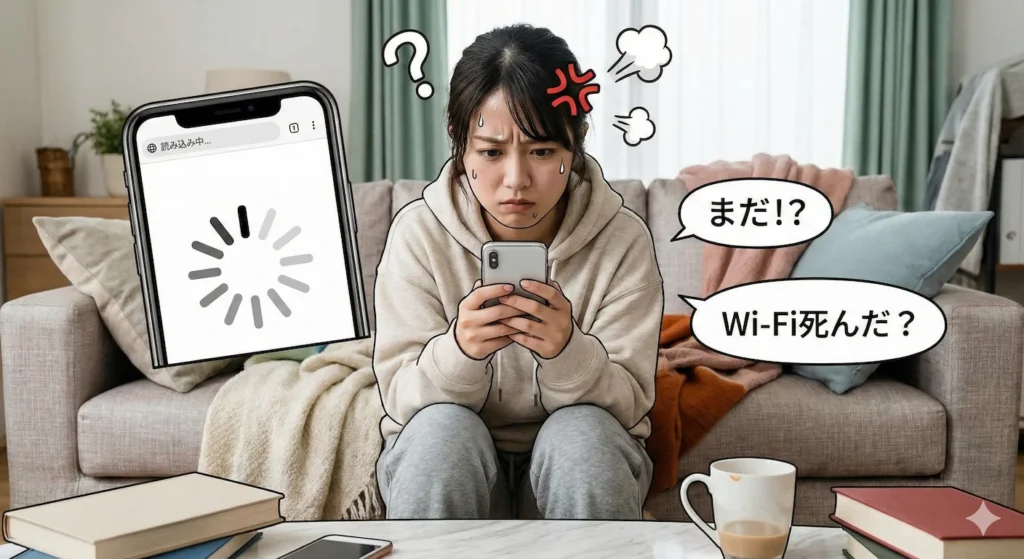
「デザインは完璧だけど、読み込みに5秒かかる…」 それ、プロとしては致命的です。ユーザーは待ってくれません。表示が遅いだけで直帰され、機会損失を生み出し続けているのと一緒なんです。
その原因の9割は 「画像の扱い方」 にあります。 逆に言えば、ここさえマスターすれば、難しいプログラムを書かずともサイトは劇的に爆速化します。「速いサイト」を作れるエンジニアは、それだけで市場価値が高い。 これは断言できます。
今回は、実務レベルで必須となる 「画像のパフォーマンスチューニング」 を3つのレベルで叩き込みます。 単なる「画像の貼り方」ではありません。売上と信頼に直結するプロの技術です。しっかりとついて来てください!
さらに、現場で求められる「実装スピード」と「品質」を極めたい方は、私が魂を込めて書いたこちらのガイドブックも必ずチェックしてください!
【2.5万字を超えるボリューム!】LP案件単価UPに役立つimgタグ解体新書はこちら!

【レベル1】まずは「画像ダイエット」で基礎体力づくり!
まず基本中の基本、画像の圧縮です。
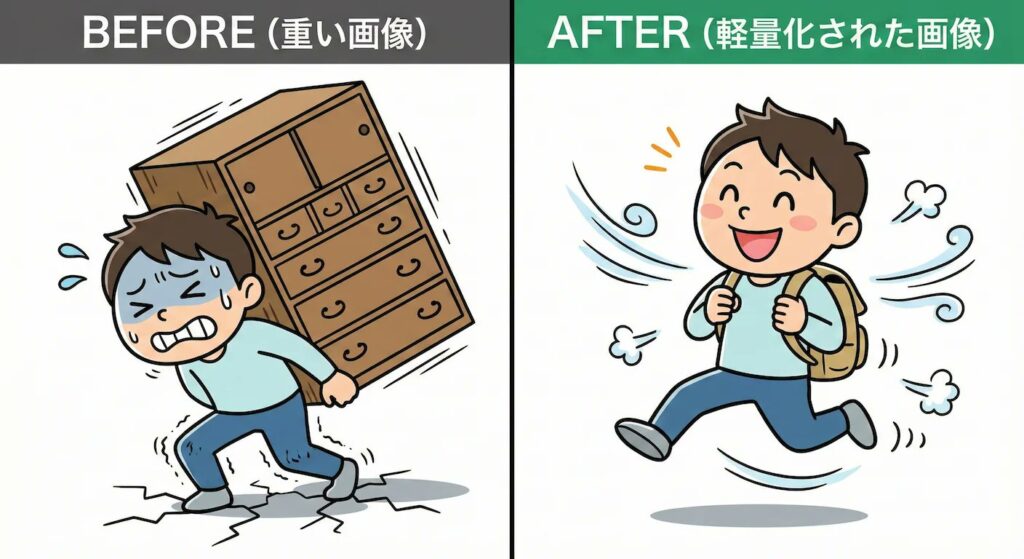
ここが出来ていないのは、旅行にタンスを背負っていくようなものです。「MB(メガバイト)」単位の画像をそのままサーバーに上げるのは、プロとしてあり得ないと思ってください。
やるべきことはシンプル。納品前に「画像を徹底的にダイエット(軽量化)」させること。これだけでサイトの挙動は別物になります!
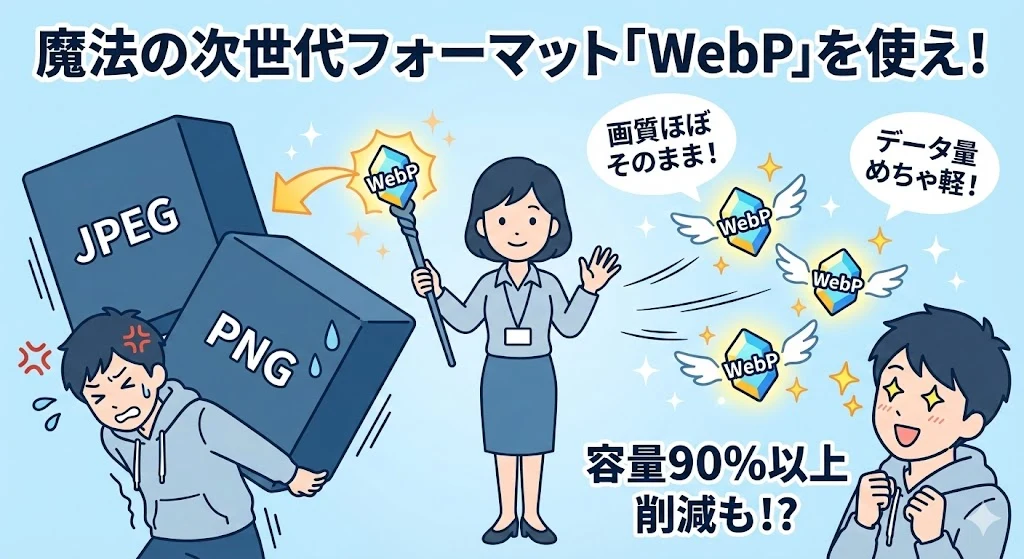
その1:魔法の次世代フォーマット「WebP(ウェッピー)」を使え!
今まで画像の形式といえば「JPEG」や「PNG」が主流でしたよね? でも、これからは「WebP(ウェッピー)」を使いましょう!
これはGoogleが開発した新しい画像の形式です。画質はほぼそのままなのにデータ量はめちゃくちゃ軽くなる魔法のようなフォーマットなんです。 なんと多くの場合で容量を90%以上減らしてくれる神フォーマット!これは使うしかありませんよね!
今でも画像を入手するときはJPEGやPNGが主流ですが、後述するツールを使えば誰でも簡単に画像をWebP形式に圧縮できますよ!
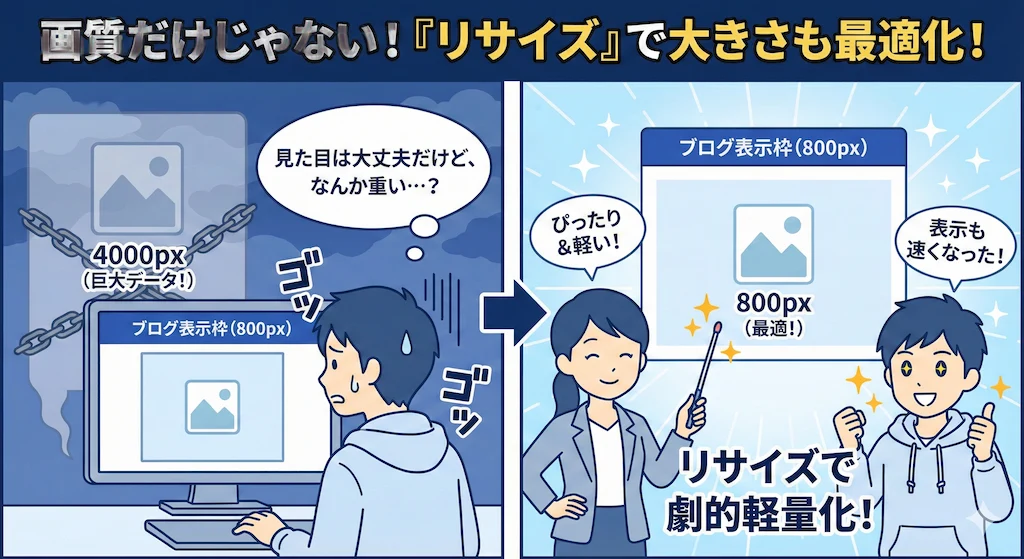
その2:画質だけじゃない!「リサイズ」で大きさも最適化!
「なんだ画像の圧縮くらいしてるよ!」って思った人いますよね?でも画像のダイエットはの方法はそれだけじゃないんです。「リサイズ(大きさを変える)」も超重要!
例えば、ブログの表示スペースが横幅800pxしかないのに横幅4000pxの巨大な写真をアップしていませんか?それ、完全に無駄なデータです。 表示する場所に合わせて画像のサイズそのものを小さくしてあげるだけで劇的に軽くなりますよ!
これも次に説明するツールで簡単にできるのでぜひ覚えてみてください!
誰でも使える神ツール「Squoosh(スクーシュ)」
「え、WebP?リサイズ?難しそう…」と思ったあなた、大丈夫です! Googleが提供している無料の神ツール「Squoosh(スクーシュ)」を使えば、誰でもドラッグ&ドロップで一発解決!
Squooshはこちら↓
- JPEG/PNGを簡単にWebPに変換!
- 画質を見ながらギリギリまで圧縮!
- 好きなサイズにリサイズ!
これらがブラウザ上で全部できちゃいます。
詳しい使い方は別の記事でガッツリ解説しているので、今すぐチェックしてブックマークしておきましょう!
👉 【保存版】神ツール「Squoosh」の使い方をマスターして画像を爆速化しよう!
まずは「Squooshを通してからアップする」を習慣にする。これだけでサイトの体感速度は確実に変わります!
【レベル2】スマホとPCの「使い分け」で無駄をカット!
画像のダイエット(圧縮)に慣れてきたら、次は「出し分け」でさらに効率UPを狙いましょう!
正直言います。パソコン用の横幅2000px以上の巨大画像を、スマホの小さな画面にそのまま送っていませんか?それはまさに「通信の無駄遣い」です!
電車や4G回線で見ているユーザーにとっては表示が遅くてギガも減る、まさにストレス地獄です。前述のSquooshで小さいサイズの画像が用意できたら、出し分け方を学びましょう!

エンジニアの常識!HTMLなら「pictureタグ」を使え!
コーディングで制御する場合、我々エンジニアは<picture>タグという最強の武器を使います。
これはブラウザに対して「画面がこのサイズならこの画像、それ以外ならこっちの画像を出して!」と、交通整理をしてくれるタグなんです。
1<picture>
2  <!-- スマホ用(画面幅767px以下ならこれを使う) -->
3  <source media="(max-width: 767px)" srcset="img-sp.jpg">
4
5  <!-- PC用(それ以外ならこれを使う) -->
6  <img src="img-pc.jpg" alt="レスポンシブな画像">
7</picture>これ記述しておくだけで、スマホユーザーには「スマホ用にリサイズした軽い画像(img-sp.jpg)」だけが読み込まれます。PC用の重たい画像は無視されるので爆速で表示されるというわけです。
メディア運用者も安心!自動機能や設定を使い倒せ
「コードを書くのはちょっと…」というメディア/ブログ運用者のあなたも安心してください!
最近の優秀なツール(WordPressなど)なら、画像をアップロードした瞬間に自動で「大・中・小」とサイズ違いの画像を作ってくれていることが多いんです。
ただ、ここで油断禁物!
- 使っているテーマの設定で「スマホ用画像」のアップロード枠があるか?
- 記事に画像を貼るときに「フルサイズ」ではなく「適切なサイズ」を選んでいるか?
ここをサボると、機能があるのに使えていない「宝の持ち腐れ」状態になっちゃいますよ!
この一手間でスマホユーザーの快適さが段違いになります。「ユーザー想いのサイト」を作れるようになれば、クライアントからの信頼も勝ち取れます!
【レベル3】「優先順位」を決めて、一番上の画像を特別扱いに!
最後はちょっとプロっぽい思考法。「全ての画像を平等に扱わない」ことが爆速の秘訣です!
ページを開いて最初に目に入る「メイン画像(ヒーロー画像、ファーストビューとも呼びます)」はお店の看板。ここが出るのが遅いと「このサイト重いな、戻ろう」と即判断され、機会損失につながります。
どうすればいいかを解説していきます!
基本はこれ一択!最強の属性「fetchpriority」
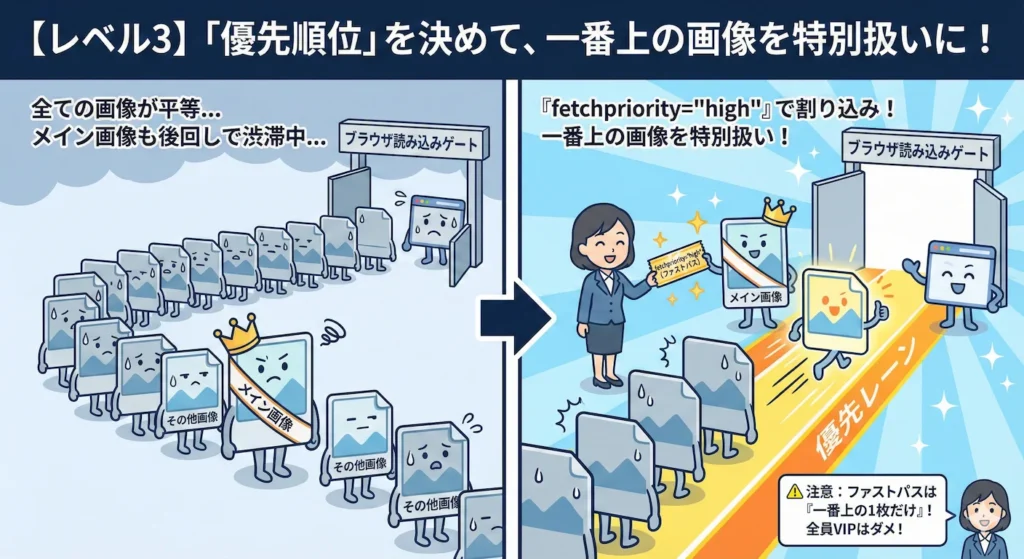
現代のWeb制作において、メイン画像を速くするならfetchpriority="high"が絶対的な正解です。
これをimgタグにつけるだけで、ブラウザに対して「他の画像は後回しでいいから、こいつの順位を上げてくれ!」と命令できます。読み込みの順番待ち列に割り込みさせる「ファストパス」のようなものです。
1<!-- 一番上の画像には迷わずこれ! -->
2<img src="hero.jpg" fetchpriority="high" alt="メインビジュアル">
逆に、画面の下の方にある画像には loading="lazy" をつけて「遅延読み込み」をさせましょう。「一番上は high で即読み込み、下は lazy で待たせる」。このメリハリをつけるのが、パフォーマンスチューニングの鉄則です。
【⚠️超重要ポイント】
このファストパスは「一番上の1枚だけ」に絞ってください!全員にVIPパスを配ったら、結局また渋滞が起きて意味がありません。
「preload」はCSS背景画像のための秘密兵器
例えば、HTMLのimgタグではなくCSSのbackground-imageで指定しているメイン画像はありませんか?
読み込みの順番の関係で、background-imageで指定された画像はどうしても表示が遅れがちです。
そんな時こそ、headタグ内でpreloadの出番です!
1<head>
2  <!-- CSSやJSにある「隠れ画像」はこれで強制的に呼び出す! -->
3  <link rel="preload" as="image" href="bg-hero.jpg">
4</head>
プロの使い分けまとめ
- 普通のimgタグなら:
fetchpriority="high"を使う。リスクが低く確実です。 - CSS背景画像なら:
rel="preload"を使う。ブラウザが気づけない画像を先に教えるためです。 - ファーストビュー以外の画像なら:
loading="lazy"を使う。
この使い分け、意外と現場でも混同されがちです。ぜひ覚えてくださいね!
次の一歩へ:今日アップする1枚から変えてみよう!
ここまでの3ステップで、あなたのサイト運営スキルは格段にレベルアップしました!
- まずは軽量化: 無料ツールを通して「荷物」を軽くする習慣づけ。
- スマホを意識: 無駄な巨大画像を送らない優しさを持つ。
- 優先順位づけ: 一番上の画像を「特別扱い」して、第一印象を最高にする。
「これなら今日からできそう!」と思ったあなた、次はさらにWeb制作の効率を極めて、利益倍増を目指しませんか?
僕が書いたガイドブックには、ここでは書ききれなかった効率化テクニックや裏ワザ的なノウハウがぎっしり詰まっています。
知識への投資は、将来の収入アップへの最短ルートです!
【2.5万字を超えるボリューム!】LP案件単価UPに役立つimgタグ解体新書はこちら!
せっかく「画像のコツ」を掴んだ今がチャンス。
この一歩で、あなたのWebスキルと収入アップの可能性を一気に引き上げましょう!